Sunday, February 10, 2013

LED sign board software

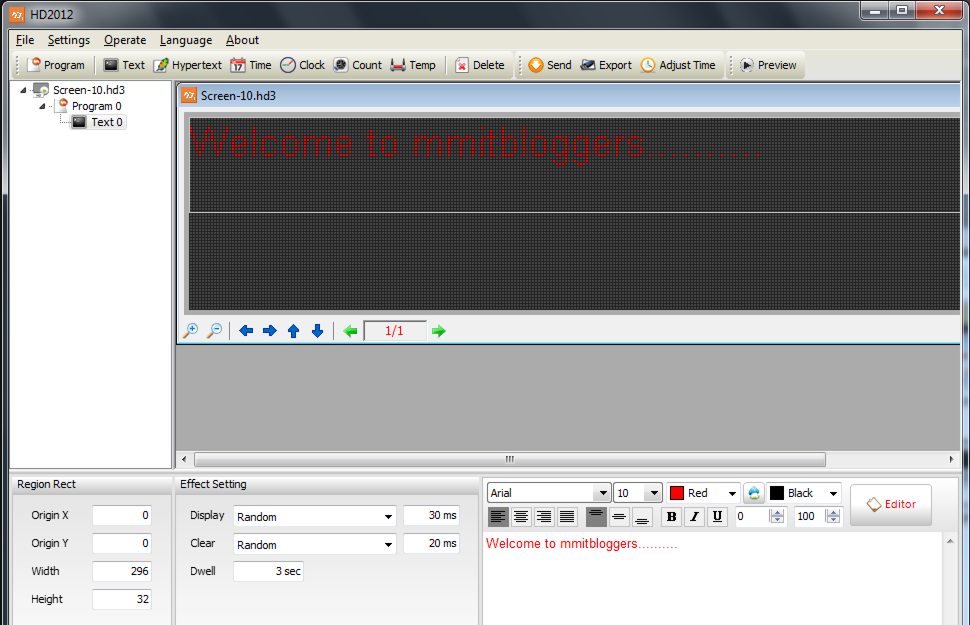
LED sign board software ကုိအသုံးျပဳမယ္ဆုိရင္ အသုံးျပဳသူက layer ခြဲ တဲ့နည္းကုိ အေျခခံေလာက္သိလွ်င္ရပါျပီ။ program က group လုိ႔မွတ္ယူပါ။ text ကေတာ့ layer ေလးေတြပါ။ ကြန္ပ်ဴတာအေျခခံေလာက္ရွိလွ်င္အသုံးျပဳႏုိင္ပါျပီ။ျပန္ၾကည့္ခ်င္လွ်င္ preveiw ဆုိတဲ့ ခလုတ္ေလး ကုိ ႏွိပ္ျပီးၾကည့္ႏုိင္ပါတယ္။ ဒါကေဆာ့၀ဲလ္ပါ ေဆာ့၀ဲလ္ထဲက ေရးထားတဲ့ Data ကုိ LED sign board ကုိ VGA ၾကိဳးနဲ႔ ပုိ႔ေပးရပါတယ္။ ပုံေလးေတြၾကည့္ျပီလုိက္လုပ္ၾကည့္ပါ။ လုပ္ျပီးသားဖုိင္လည္း တင္ေပးထား ပါတယ္။ ေဒါင္းလုိ႔ရတဲ့ဖုိင္ကုိ ျဖည္လုိက္လွ်င္ HD2012.exe ကုိ click ႏုိပ္လုိက္ပါ။ software ရဲ့ password က 168 ပါ။ ကြ်န္တာ္တျခားနည္းပညာေတြ ဆက္ေလ့လာစရာရွိေသးတဲ့အတြက္ အတုိခ်ဳံး ျပီးေရးေပးလုိက္ ပါတယ္။ အဆင္ေျပမတာရွိလွ်င္ comment ေတြေပးသြားလုိက္ပါတယ္။ ပုံမ်ားမျမင္ရလွ်င္ double click ႏုိပ္ႏုိင္ပါသည္။ software


project file

Monday, February 4, 2013

Zencoding (Falling down html/css code)

shortcut ေလးေတြေရးလုိက္တာနဲ႔ html/css ကုဒ္ေတြအလုိအေလ်ာက္က်လာမည့္ plugin ေလးပါ။
သူကုိ zencoding လုိ႔ေခၚပါတယ္။ ေဆာ့၀ဲလ္ေတာ္ေတာ္မ်ားမွာ addon အေနျဖင့္သုံးႏုိင္ပါတယ္။
notepad++ , Dreamweaver , sublime , bluefish စသည္ျဖင့္ အမ်ားၾကီးကုိ support လုပ္ပါတယ္။
ကြ်န္ေတာ္က notepad++ ကုိaddon ထည့္တဲ့နည္းကုိ ျပပါမယ္။

download

မွာသြားေဒါင္းလုိက္ပါ။ install လုပ္ရတာဘာမွမခက္ပါဘူး။ ဒီ url ကုိအဆင့္ဆင့္သြားလုိက္ပါ။ C:\Program Files\Notepad++\plugins
ျပီးလွ်င္ ေဒါင္းလုိ႔ရတဲ့ ဖုိင္ကုိ ျဖည္လုိက္ပါ။ ဒါဆုိလွ်င္ plugin ျပဳလုပ္ျခင္းျပီးဆုံးပါျပီ။ ပုံမွာေတြ႕တဲ့အတုိင္း zencoding ဆုိတာေလးေပၚလွ်င္ရပါျပီ။

သုံးျပဳပုံက notepad++ မွာ
html:5 လုိ႔ေရးျပီး Ctrl + e ႏုိပ္လွ်င္
ဒီလုိမ်ိဳး <!DOCTYPE HTML>


<html lang="en-US">
<head>
    <meta charset="UTF-8">
    <title></title>
</head>
<body>
   
   
</body>
</html>
ကုဒ္ေတြအမ်ားၾကီးထြက္လာပါလိမ့္မယ္။ ေပ်ာ္စရာၾကီးပါ။
သူရဲ့ shortcut ေတြကုိ ေလ့လာခ်င္တယ္ဆုိလွ်င္ 
ebook

Friday, February 1, 2013

gmail inbox မွာ ျမန္မာစာက ဖတ္မရဘူးျဖစ္ေနတယ္

ကုိေက်ာ္စုိးလိႈင္ :=> စာျပန္ရင္ chat box ကေနပဲ ပို႕ေပးပါ ေလာေလာဆည္ gmail inbox မွာ ျမန္မာစာက ဖတ္မရဘူးျဖစ္ေနတယ္ ေဘာ္ဒိုဇာအားလံုးပဲ ဘာလိုေနလည္းမသိဘူး

အစ္ကုိေရ gmail inbox မွာ ျမန္မာစာဖတ္လုိ႔မရတာဘူးဆုိေတာ့ broswer  မွာျမန္မာfont ကုိ မေျပာင္းထားလုိ႔ပါအစ္ကုိ ညီကေတာ့ Mozilla broswer ကုိ ၾကဳိက္တာဆုိေတာ့ Mozilla နဲ႔ပဲေျပာျပပါမယ္။
အရင္ဆုံး Alt ကုိႏုိပ္လုိက္ပါ။ menu bar ေတြကုိေတြ႔မွာပါ။ ေတြ႕ျပီဆုိလွ်င္ Tools -> Options -> Content အဆင့္ဆင့္

၀င္ျပီးလွ်င္ ပုံမွာျပထားတဲ့အတုိင္း Zawgyi-One ျဖစ္ေအာင္ down arrow ေလးႏုိပ္ျပီး ေရြးလုိက္ပါ။ ျပီးလွ်င္ ok ေပါ့။
Zawgyi-One မရွိခဲ့လွ်င္ http://code.google.com/p/zawgyi/wiki/MyanmarFontDownload ဒီမွာရွာလုိက္ပါ။


root လုပ္တယ္ဆုိတာဘာလဲ။

software ၊ website ေတြရဲ့ ယုိေပါက္ကေန Admin acess permission
ရသြားျခင္းကုိ ေျပာတာပါ။ ျမင္ေအာင္ေျပာျပရလွ်င္ ျခံစည္းရုိးအေပါက္ေလးတစ္ခု
ကုိ တျဖည္းျဖည္းခ်ဲ႕ျပီး ျခံထဲ၀င္သြားသလုိမ်ဳိးပါ။ လက္ေတြ႕မွာ ပာုတ္ခ်င္မွပာုတ္မွာပါ။
အေျခခံကေတာ့အတူတူပါပဲ။ အုိေက ကြ်န္ေတာ္အခုေျပာတဲ့ အေၾကာင္းအရာရဲ့ ဦးတည္
ခ်က္က android ေတြကုိ root နည္းပါ။ android မွာ root လုပ္လုိ႔ရတဲ့ ဖုန္းေတြက
superuser icon ေလးေတြေနရမွာပါ။ android မွာ root လုပ္ရတာခက္လား။
မခက္ပါဘူး။ android phone ေတြတည္ေဆာက္ထားပုံက ကြန္ပ်ဴတာတစ္လုံးတည္ေဆာက္
ထားပုံနဲ႔ တူတူပါပဲ android က linux os ကုိအေျခခံထားတာပါ။ clock wide mode ေဆာ့၀ဲလ္တင္ထားလွ်င္  phone ပါ၀ါစစခ်င္းမွာ ၀င္လုိ႔ရပါတယ္။


၀င္ဖုိ႔ key ေတြသာ တစ္ခုနဲ႔တစ္ခု မတူၾကတာပါ။ window တင္တတ္လွ်င္ လုပ္လုိ႔ရပါျပီ
အရင္ဆုံး root လုပ္ဖုိ႔အတြက္ မိမိရဲ့ ဖုန္းmodel နံပါတ္နဲ႔ဆုိင္ေသာ root ေဆာ့၀ဲလ္ zip ဖုိင္ကုိရွာပါ။
ျပီးလွ်င္ recovery mode မွာ software update လုပ္ျပီး install လုပ္ေပးလုိက္ရုံနဲ႔ ရပါျပီ။
ေနာက္လုိအပ္တာက version ျမင့္တာပါ။ android phone မွာ version ျမင့္လွ်င္ဘာလုပ္လုိ႔ရလဲ။
version ျမင့္လွ်င္ ေဆာ့၀ဲလ္အားလုံးနီးပါး သင့္ဖုန္းမွာ run ႏုိင္ပါတယ္။ အေသးစိတ္ေတာ့မရွင္းျပေတာ့ပါဘူး။
တစ္ခါတစ္ေလမွာ စြန္႔စားရတာက ကုိယ့္ကုိယ့္ကုိ ယံုၾကည္မႈပုိရွိေစပါတယ္။
version upgrade ျမင့္ျခင္းျဖင့္ ေကာင္းက်ိဳးရွိသလုိ ဆုိးက်ိဳးလဲရွိပါတယ္။

Monday, January 28, 2013

GSM အမ်ိဳးအစားမ်ားအတြက္

အစ္ကုိေ၀လင္း အတြက္တင္ေပးလုိက္ပါတယ္။
GSM ဖုန္းမ်ား အင္တာနက္သံုးရန္ Setting ခ်ိန္နည္း ( Android )
၁-ပထမဦးစြာ Setting ထဲကို၀င္ပါ
၂ – Wireless & networks ထဲ၀င္ပါ
၃ – Mobile networks ထဲကို၀င္ပါ
၄ – Access Point Names ကို၀င္ပါ
၅ – Menu Key ( မ်ဥ္းေၾကင္းသံုးေၾကာင္းထပ္) ကိုႏွိပ္ၿပီး New APN ကိုႏွိ္ပ္ပါ
၆ – ဒီအတိုင္းလိုက္ျဖည့္ပါ
Name – မိမိႏွစ္သက္ရာ ( ႀကိဳက္တဲ့နာမည္ေပးလို႕ေျပာတာ )
APN – mptnet
Proxy – ဘာမွမထည့္ပါ
Port – ဘာမွမထည့္ပါ
username – mptnet
Password – 0000
Server – ဘာမွမထည့္ပါ

MMSC – ဘာမွမထည့္ပါ
MMS Proxy – ဘာမွမထည့္ပါ
MMS Port -ဘာမွမထည့္ပါ
MMC – 414 လို႕ေပၚေနရပါမယ္
MNC – 01 လို႔ေပၚေနရပါမယ္
Authentication Type – PAP or CHAP
APN type – * ( * ဒါေလးပဲေရးလိုက္ပါ )
APN Protocol = IPv4 ကိုေရြးပါ
ဒါေတြအားလံုးၿပီးသြားရင္ menu key ကိုႏွိပ္ၿပီး Save (or) Done ကိုႏွိပ္ပါ
ေနာက္တစ္ဆင့္က
၁ – setting ကို၀င္
၂ – Wireless & Networks ထဲကို၀င္
၃ – Mobile Network ထဲကို၀င္
၄ – Data Enable ကို အမွန္ခ်က္လိုက္ပါ
ဒါဆိုရင္ သင့္ဖုန္းရဲ႕ Notification Bar ( အေပၚဘက္ လိုင္းအားၿပေသာေနရာ နံေဘး) တြင္
အေပၚတက္ေအာက္ဆင္း ျမွားေလးတစ္ခုေပၚလာပါ့မယ္ အင္တာနက္စသံုးလို႕ရပါၿပီ
မေပၚလာပါက ဖုန္းကို ပါ၀ါ ပိတ္ၿပီးျပန္ဖြင့္ပါ ….
အဆင္ေျပၾကပါေစ …ေက်းဇူးတင္ပါတယ္

ref: http://leiwaythar.blogspot.com/2012/08/android-3g-internet-setting.html
ကြ်န္ေတာ္ကုိးကားထားတဲ့ site ကုိပါထည့္ေပးလုိက္ပါတယ္။ ထပ္သိခ်င္တာေလးေတြရွိလွ်င္ၾကည့္လုိရေအာင္လုိ႔ပါ။

Sunday, January 27, 2013

anywhere you can connect your pc

သူငယ္ခ်င္းတုိ႔ရဲ့ ကြန္ပ်ဴတာ ဘယ္ေနရာပဲေရာက္ သင့္ရဲ့ကုိ ကြန္ပ်ဴတာကုိ ယူသုံးႏုိင္ပါတယ္။
Window မွာ ရွိတဲ့ Remote Desktop Protocol (RDP) ကုိ သုံးျပီး software ထုတ္ၾကပါတယ္။ ဒီ protocol နဲ႔ ေရးတဲ့ ေဆာ့၀ဲလ္အေျမာက္အျမားထြက္လာခဲ့ပါတယ္။ official ေဆာ့၀ဲလ္ေတြရွိသလုိ unofficial ေဆာ့၀ဲလ္ေတြလဲေတြႏုိင္ပါတယ္။ ကြ်န္ေတာ္ official ေဆာ့၀ဲလ္ေတြကုိ ပဲေျပာပါမယ္ ။ သူရဲ့ process က ေဆာ့၀ဲလ္ေလးကုိ ကုိယ့္စက္မွာ အရင္runျပီး website (or) software ကေန သင့္ရဲ့စက္ထိန္းခ်ဳပ္ႏုိင္ပါတယ္။ ေဆာ့၀ဲလ္ေတြက logmein, TeamViewer , ShowmyPC စသည့္ျဖင့္အမ်ားၾကီးရွိၾကပါတယ္။ ေဆာ့၀ဲလ္ရွာနည္းေတြကုိ ဒီဆုိဒ္မွာ သင္ေပးထားတဲ့အတြက္ အကုန္လုံးကုိ မရွာေပးေတာ့ပါဘူး။ logmein ရဲ့ official website ကုိသြားခ်င္ေတာ့ link

Friday, January 25, 2013

Upgrade window 7 to window 8

Window 7 ကေတာ့ သာမာန္ယူဇာေတြအတြက္ သင့္ေတာ္ပါတယ္။
Window 8 ကေတာ့ Pro ယူဇာေတြအတြက္ သင့္ေတာ္ပါတယ္။ သူကုိ သုံးမယ္ဆုိလွ်င္ အခက္အခဲ အနည္းငယ္နဲ႔ ျကဳံေတြႏုိင္ပါတယ္။ အခုtopic ေလးကေတာ့ window 7 ကေနအေၾကာင္းအမ်ဳိးမ်ဳိးေၾကာင့္ window 8 မေျပာင္းႏုိင္တဲ့သူမ်ားအတြက္ တင္ေပးရျခင္းျဖစ္ပါသည္။ သူရဲ့လုပ္ေဆာင္ပုံေတြက ေဆာ့၀ဲလ္အေခြတစ္ေခြကုိ ၀ယ္လုိ္က္မယ္ျပီးလွ်င္ ေဆာ့၀ဲလ္အေခြထဲမွာ ပါတဲ့ exe ဖုိင္ေလးကုိ run လုိက္မယ္ restart ၾကျပီး product key ထည့္ေပးလုိက္ပါ။
ျပီးလွ်င္ေျပာတဲ့ အတုိင္းဆက္လုပ္လုိက္ပါ။  ဒီလုိလုပ္နည္းေလးက ကုိယ့္ရဲ့ကြန္ပ်ဴတာမွာရွိတဲ့ ေဆာ့၀ဲလ္ေတြကုိ မေပ်ာက္မရွပဲ upgrade လုပ္နည္းေလးပါ။ စမ္းၾကည့္ပါ။ ပုံႏွင့္တကြ သိခ်င္လွ်င္ ဒီကုိသြားပါ။ http://adf.ly/HvcmA 
Credit : Gigabyte